Bien préparer son fichier pour l’impression permet d’obtenir un résultat propre, net et fidèle à votre création. Que vous souhaitiez commander des étiquettes personnalisées, des cartes de visite ou un autre support, quelques vérifications simples permettent d’éviter les mauvaises surprises.
Dans ce guide, nous vous expliquons comment préparer son fichier pour l’impression en vérifiant les points essentiels : dimensions, fond perdu, résolution, couleurs et qualité du visuel.
Pas besoin d’être graphiste professionnel : Toutibox se charge ensuite des étapes techniques nécessaires à la production, comme la conversion colorimétrique ou la création du tracé de découpe.
1. Prévoyez du fond perdu
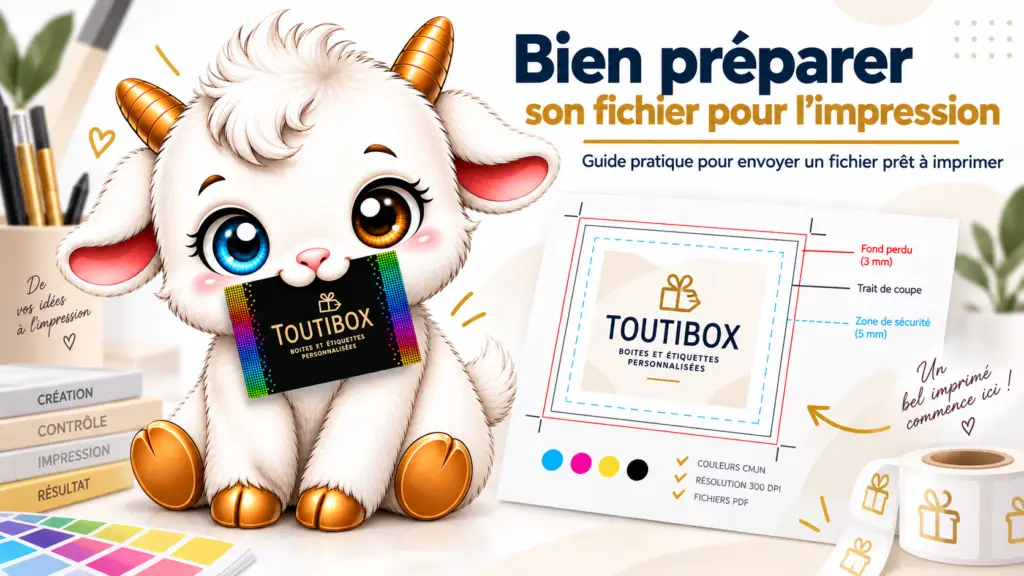
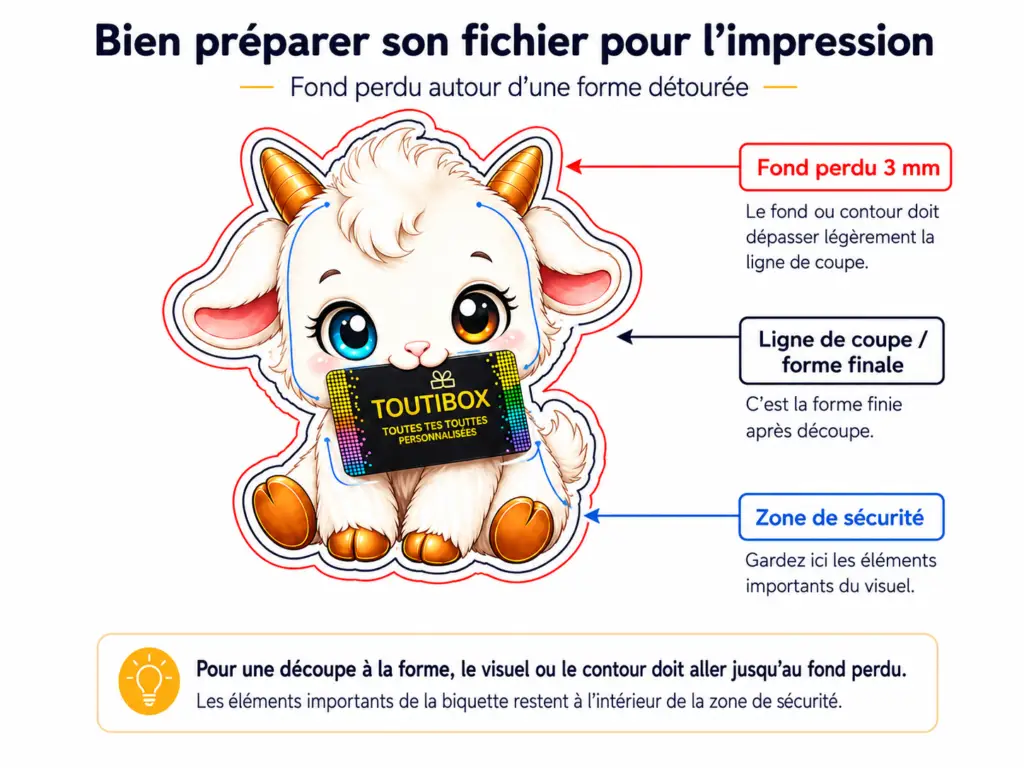
Le fond perdu est une petite zone qui dépasse du format final du produit.
Lors de la découpe, même avec une machine précise, une très légère variation peut toujours se produire. Si votre couleur ou votre image s’arrête exactement au niveau de la ligne de coupe, un petit filet blanc peut alors apparaître sur le bord.
Nous recommandons donc généralement 3 mm de fond perdu autour de votre création.
Exemple
Pour une carte de visite de :
85 × 55 mm
avec 3 mm de fond perdu de chaque côté, votre fichier devra mesurer :
91 × 61 mm
Les couleurs de fond, photos, motifs ou illustrations qui doivent aller jusqu’au bord doivent donc continuer jusque dans cette zone supplémentaire.
En revanche, les textes et éléments importants ne doivent pas être placés dans le fond perdu.
Comment préparer son fichier pour l’impression
Bien préparer son fichier pour l’impression avec Toutibox
Avant d’envoyer votre création, prenez quelques minutes pour contrôler sa taille, sa qualité et les éléments placés près des bords. Préparer son fichier pour l’impression correctement permet de limiter les risques de texte coupé, d’image floue ou de bord blanc après découpe.
À l’inverse du fond perdu, les éléments importants doivent rester légèrement éloignés du bord.
Nous conseillons de conserver environ 3 à 5 mm de marge à l’intérieur de la zone de coupe.
Placez dans cette zone de sécurité :
- vos textes ;
- votre logo ;
- vos coordonnées ;
- vos QR codes ;
- et tous les éléments graphiques importants.
Cela évite qu’un texte ou une partie importante de votre visuel soit trop proche du bord après la découpe.
3. Pour une découpe à la forme, nous nous occupons du tracé
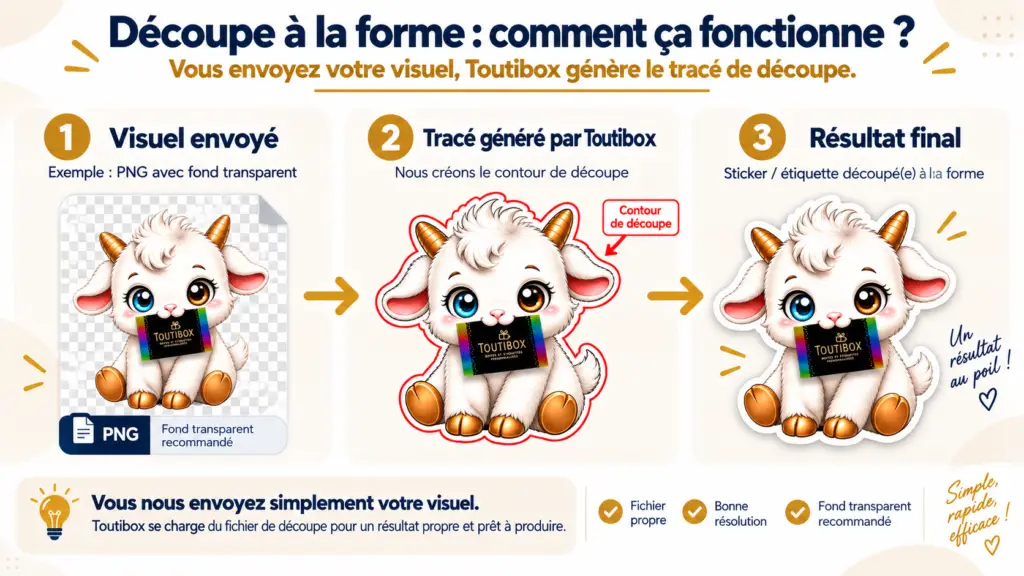
Vous souhaitez une étiquette ronde, une forme originale ou un sticker découpé autour de votre logo ou de votre illustration ?
Vous n’avez pas besoin de créer vous-même le fichier de découpe.
Transmettez-nous simplement votre visuel.
Toutibox se charge ensuite de créer :
- le contour de découpe ;
- le décalage nécessaire autour du visuel ;
- et le fichier adapté à notre machine de découpe.
Par exemple, si vous nous envoyez une illustration de notre biquette sur fond transparent, nous pouvons générer automatiquement un contour propre autour du personnage afin de réaliser une découpe personnalisée.
Votre rôle est surtout de nous fournir un visuel de bonne qualité. La préparation technique de la découpe est réalisée par nos soins.
4. Utilisez des images de bonne qualité
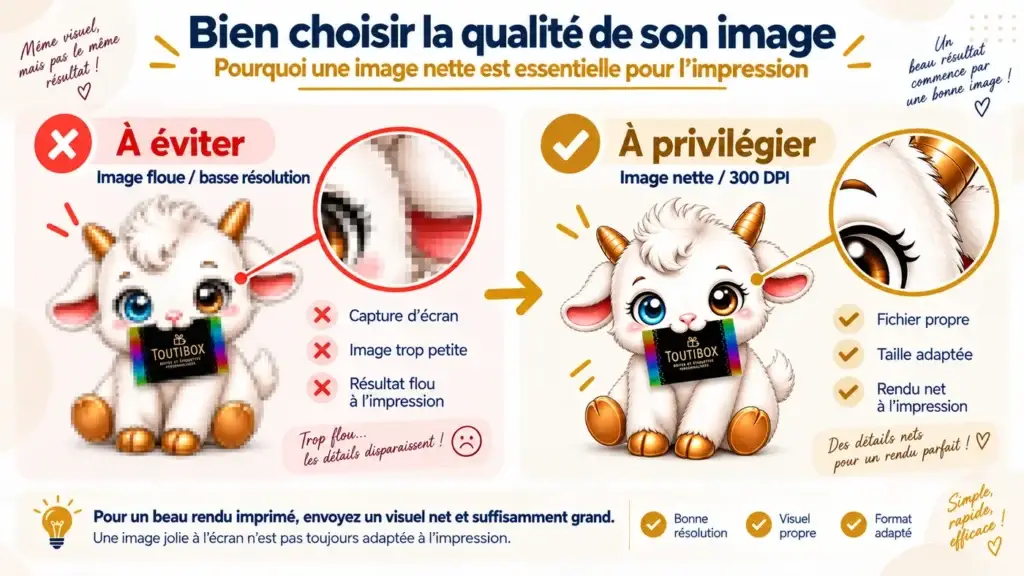
Pour obtenir une impression nette, privilégiez des images en haute résolution.
L’idéal est une résolution d’environ :
300 dpi à la taille réelle d’impression.
Attention : une image peut sembler parfaitement nette sur un téléphone ou un écran tout en étant trop petite pour l’impression.
Essayez notamment d’éviter :
- les captures d’écran ;
- les images fortement compressées ;
- les images récupérées sur les réseaux sociaux ;
- les petits logos fortement agrandis.
Pour les logos et illustrations, les fichiers vectoriels sont particulièrement intéressants lorsqu’ils sont disponibles.
Par exemple :
SVG, PDF, EPS ou AI.
Ils peuvent être agrandis sans perdre en qualité.
5. Vous pouvez nous envoyer votre fichier en RVB
Chez Toutibox, vous pouvez nous transmettre votre fichier en RVB.
Il n’est pas nécessaire de convertir vous-même votre création en CMJN.
Pourquoi ?
Parce que la conversion colorimétrique dépend du matériel utilisé, du type d’encre, du support imprimé et du profil colorimétrique associé.
Nous préférons donc réaliser nous-mêmes cette conversion avec les profils adaptés à notre matériel et au support choisi.
Cela nous permet de garder un meilleur contrôle sur le rendu final.
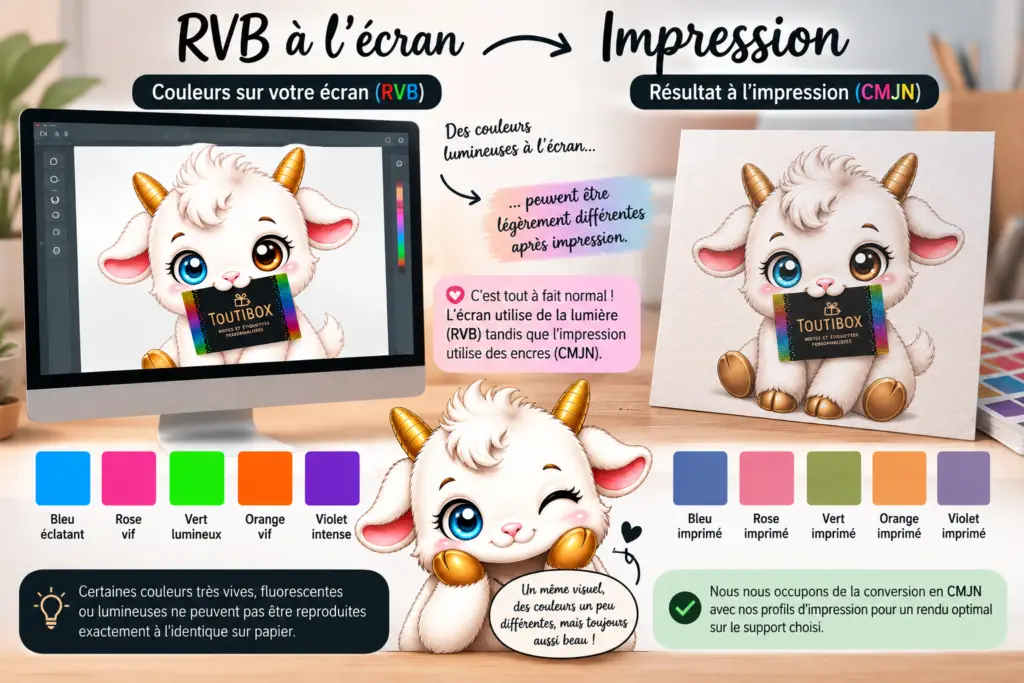
Pourquoi les couleurs peuvent-elles légèrement changer ?
Votre écran affiche les couleurs en utilisant de la lumière, généralement en RVB.
Une imprimante utilise quant à elle des encres.
Certaines couleurs très lumineuses visibles sur un écran ne peuvent donc pas être reproduites exactement à l’identique sur papier.
Cela concerne notamment certains :
- bleus très lumineux ;
- verts ;
- roses ;
- oranges ;
- couleurs fluorescentes.
Une légère différence entre votre écran et le produit imprimé est donc normale.
Pour en savoir plus sur la gestion des couleurs entre l’écran et l’impression, vous pouvez consulter les ressources d’Adobe sur les profils colorimétriques.
6. Travaillez à la bonne dimension
Votre document doit idéalement être préparé directement à sa taille réelle.
Par exemple, si vous souhaitez une étiquette de :
50 × 50 mm
votre création doit être réalisée autour de cette dimension, en ajoutant éventuellement le fond perdu demandé.
Évitez de créer un document très grand pour ensuite demander une réduction importante au moment de l’impression.
Travailler à l’échelle 1:1 permet de mieux contrôler :
- la taille des textes ;
- l’épaisseur des lignes ;
- la qualité des images ;
- et les proportions générales du visuel.
7. Faites attention aux textes trop petits
Un texte parfaitement lisible sur un écran peut devenir beaucoup plus difficile à lire une fois imprimé en petit format.
C’est particulièrement important pour les petites étiquettes.
Pensez donc à vérifier votre création à sa taille réelle d’impression.
Évitez également les polices extrêmement fines pour les informations importantes.
8. Évitez les traits trop fins
Même principe pour les lignes et contours.
Un trait très fin peut apparaître clairement sur votre écran mais devenir presque invisible une fois imprimé.
Si une ligne ou un contour fait partie intégrante de votre design, prévoyez une épaisseur suffisante.
9. Vérifiez les polices
Si vous nous transmettez un PDF ou un fichier contenant du texte, les polices utilisées doivent idéalement être :
- incorporées dans le fichier ;
- ou vectorisées.
Cela évite qu’une police manquante soit remplacée par une autre et modifie la mise en page de votre création.
Avant de vectoriser vos textes, vérifiez cependant une dernière fois votre orthographe : une fois vectorisé, le texte devient beaucoup plus difficile à modifier.
10. Quel format de fichier envoyer ?
Le PDF est généralement un excellent choix pour les documents complets.
Selon votre création, nous pouvons également utiliser différents formats tels que :
SVG, PNG, TIFF ou autres fichiers vectoriels.
Pour une illustration détourée ou un logo sans arrière-plan, un PNG avec fond transparent peut notamment être très pratique.
Lorsque vous disposez du fichier original, privilégiez toujours celui-ci plutôt qu’une capture d’écran ou une image enregistrée plusieurs fois.
Préparer son fichier pour l’impression : les erreurs à éviter
Pour bien préparer son fichier pour l’impression, quelques erreurs simples sont à éviter. Vérifiez notamment que votre image est suffisamment nette, que les textes ne sont pas placés trop près des bords et que les éléments destinés à aller jusqu’au bord dépassent bien dans le fond perdu. Pensez également à travailler aux bonnes dimensions et à nous transmettre, lorsque c’est possible, le fichier original plutôt qu’une capture d’écran ou une image fortement compressée. Ces quelques précautions permettent d’obtenir un résultat plus propre et facilitent la préparation de votre fichier par Toutibox avant l’impression et la découpe
La checklist avant d’envoyer votre fichier
Avant de valider votre commande, vérifiez simplement :
✓ La taille de votre création
✓ Le fond perdu si nécessaire
✓ La zone de sécurité autour des textes
✓ La qualité des images
✓ La lisibilité des textes
✓ L’orthographe
✓ Les éléments qui doivent aller jusqu’au bord
✓ La transparence du fond si vous souhaitez une découpe autour d’un visuel
Pour la conversion colorimétrique et le tracé de découpe, vous pouvez nous laisser faire.
Toutibox prépare votre fichier pour l’adapter à notre matériel d’impression et de découpe.
Vous avez un doute sur votre fichier ?
Bien préparer son fichier pour l’impression avec Toutibox
Vous l’avez compris, préparer son fichier pour l’impression ne demande pas forcément de connaissances techniques avancées.
Vérifiez simplement la qualité de votre visuel, ses dimensions, le fond perdu et la position des éléments importants. Pour le reste, Toutibox se charge de préparer votre création afin de l’adapter à notre matériel d’impression et de découpe.